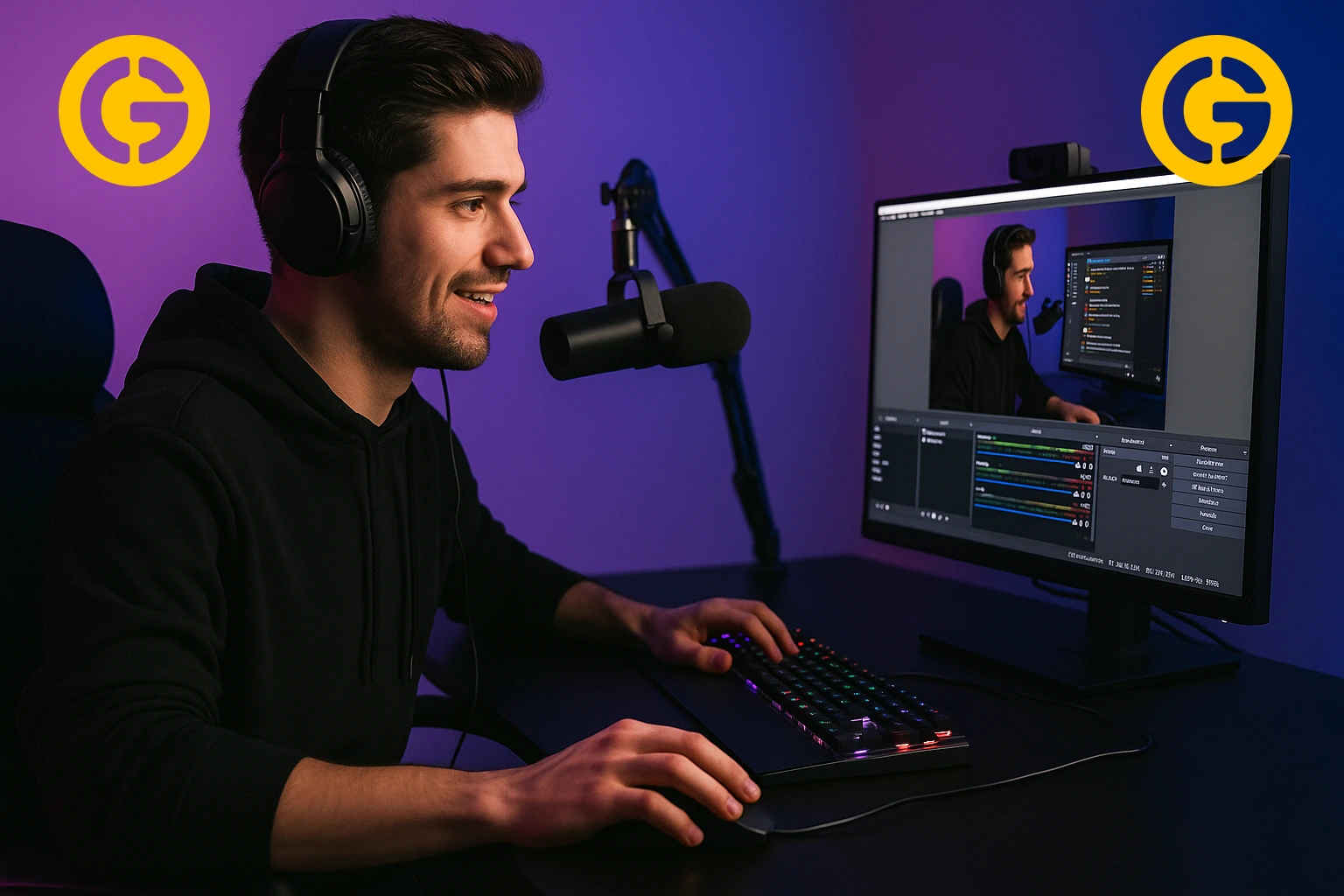
استریم کردن به یکی از جذابترین روشهای سرگرمی و حتی کسب درآمد تبدیل شده است. بسیاری از گیمرها، مدرسان آنلاین و تولیدکنندگان محتوا از طریق استریم با مخاطبان خود ارتباط مستقیم برقرار میکنند. در این میان، نرمافزار OBS Studio بهعنوان یکی از قدرتمندترین و رایجترین ابزارها برای استریم، جایگاه ویژهای دارد. در این مقاله از GiftHub (گیفت هاب) قصد داریم آموزش کامل و گامبهگام استریم با OBS را ارائه کنیم تا بتوانید به یک استریمر حرفهای تبدیل شوید.
OBS یا Open Broadcaster Software یک نرمافزار رایگان و متنباز است که به کاربران امکان ضبط صفحه نمایش، وبکم و استریم زنده را میدهد. این برنامه در بین گیمرها، مدرسها و تولیدکنندگان محتوا بسیار محبوب است. برای ادامه مقاله اینجا کلیک کنید
کاملاً رایگان و متنباز: بدون هزینه اضافی.
سازگار با سیستمعاملهای مختلف: ویندوز، مک و لینوکس.
پشتیبانی از پلاگینها برای افزودن امکانات بیشتر.
امکان ضبط و استریم همزمان.
تنظیمات پیشرفته و شخصیسازی کامل.
به سایت رسمی OBS Studio بروید.
نسخه مناسب سیستمعامل خود (ویندوز، مک یا لینوکس) را دانلود کنید.
نصب با چند کلیک ساده انجام میشود.
۲. اجرای Auto-Configuration Wizard
پس از نصب، OBS یک ابزار پیکربندی خودکار دارد که بر اساس سرعت اینترنت و سختافزار شما بهترین تنظیمات را پیشنهاد میدهد. این گزینه برای تازهکارها بسیار مناسب است.
Base Resolution: همان رزولوشن مانیتور شما (مثلاً 1920×1080).
Output Resolution: اگر اینترنت ضعیفتر است، آن را روی 1280×720 تنظیم کنید.
FPS (نرخ فریم): برای بازیهای سریع 60 فریم، برای محتوای عادی 30 فریم کافی است.
یکی از مهمترین بخشهای استریم، داشتن صدای باکیفیت است. در بخش Audio Settings میتوانید میکروفون و خروجی صدا را انتخاب کنید.
Noise Suppression (کاهش نویز): حذف صدای فن یا محیط.
Noise Gate (دروازه نویز): فقط هنگام صحبت کردن صدای شما فعال میشود.
Compressor (کمپرسور): تعادل بین صداهای بلند و آرام.
Limiter (محدودکننده): جلوگیری از اعوجاج در صدا.
Gain (افزایش شدت صدا): مناسب برای میکروفونهای کمقدرت.
نکته: استفاده همزمان از Noise Suppression + Compressor + Limiter باعث میشود صدای شما مانند یک استریمر حرفهای شنیده شود.
Color Correction (اصلاح رنگ)
تنظیم روشنایی (Brightness)، کنتراست (Contrast) و اشباع رنگ (Saturation).
برای طبیعیتر شدن رنگ تصویر و رفع رنگپریدگی.
Sharpen (افزایش وضوح)
تصویر وبکم یا بازی رو واضحتر میکنه.
مخصوصاً برای وبکمهایی با کیفیت پایینتر خیلی کاربردیه.
Crop/Pad (برش تصویر)
اگر بخوای بخشی از تصویر مثل حاشیههای اضافی یا قسمتهای مزاحم حذف بشه.
Scaling/Aspect Ratio (تغییر اندازه و نسبت تصویر)
برای تغییر سایز خروجی تصویر و هماهنگ کردن نسبت تصویر با رزولوشن استریم.
Chroma Key (پرده سبز)
برای حذف پسزمینه و گذاشتن تصویر یا ویدیوی دلخواه.
بسیار محبوب بین استریمرهای حرفهای.
LUT (Lookup Table)
فیلترهای رنگی آماده برای ایجاد افکتهای سینمایی یا حرفهای.
میشه فایل LUT اختصاصی دانلود و استفاده کرد.
Image Mask/Blend (ماسک و ترکیب تصویر)
برای گرد کردن تصویر وبکم یا ترکیب با قاب گرافیکی.
در OBS شما باید منابع (Sources) را به صحنهها اضافه کنید. این منابع شامل موارد زیر هستند:
Display Capture: ضبط کل صفحه.
Window Capture: ضبط یک نرمافزار یا بازی خاص.
Game Capture: مخصوص بازیها.
Audio Input Capture: اضافه کردن میکروفون.
Audio Output Capture: اضافه کردن صدای سیستم.
Image/Media Source: نمایش لوگو یا ویدیو.
یکی از ویژگیهای حرفهای OBS امکان ساخت صحنههای مختلف است.
صحنه شروع (Starting Soon): صفحه انتظار قبل از استریم.
صحنه بازی (In-Game): هنگام اجرای بازی.
صحنه گفتوگو (Just Chatting): برای تعامل با مخاطب.
صحنه پایان (Ending Screen): پایان استریم با پیام خداحافظی.
برای بهبود تصویر ویدئو یا وبکم خود میتوانید از فیلترهای زیر استفاده کنید:
Color Correction: تنظیم رنگ، روشنایی و کنتراست.
Sharpen: افزایش وضوح تصویر.
Crop/Pad: برش بخشهای اضافی تصویر.
Scaling: تغییر اندازه تصویر.
Chroma Key: حذف پسزمینه با پرده سبز.
وارد حساب کاربری خود در یوتیوب، توییچ یا فیسبوک شوید.
کلید استریم (Stream Key) را کپی کنید.
در OBS به بخش Settings > Stream بروید و کلید را وارد کنید.
روی Start Streaming کلیک کنید.
حتماً یک تست استریم خصوصی انجام دهید.
سرعت اینترنت آپلود شما باید حداقل ۵ مگابیت بر ثانیه باشد.
از نور مناسب برای وبکم استفاده کنید.
منابع اضافی (مثل اعلان فالوئر یا دونیشن) را اضافه کنید تا استریم جذابتر شود.
| نام فیلتر | کاربرد اصلی | مناسب برای |
|---|---|---|
| Noise Suppression | حذف نویز محیط | همه کاربران |
| Compressor | تعادل صدا | استریمرهای حرفهای |
| Limiter | جلوگیری از اعوجاج صدا | همه کاربران |
| Chroma Key | حذف پسزمینه وبکم | گیمرها و مدرسان |
| Color Correction | اصلاح رنگ و تصویر | همه کاربران |
بله، OBS کاملاً رایگان و متنباز است.
حداقل سرعت آپلود ۵ مگابیت بر ثانیه توصیه میشود.
بله، میتوانید بدون استریم، فقط ضبط انجام دهید.
بله، با سرویسهایی مثل Restream میتوانید این کار را انجام دهید.
📌 برای ویدئوهای فان، گیمینگ و ریاکتهای هیجانانگیز، عضو کانال یوتیوب Itamirii شو!
🔴 یوتیوب:@itamiriigame
🔴 یوتیوب:@itamirii
📌 برای اطلاع از جدیدترین تخفیفها و پشتصحنهی ویدئوها، پیج اینستاگرام Itamirii رو دنبال کن!
📸 اینستاگرام: @itamirii_ut
📌 برای خرید سریع و مطمئن گیفت کارت، وارد سایت گیفت هاب شو و از تخفیفهای ویژه استفاده کن!
🌐 gifthubstore.ir
در دنیای پرسرعت امروز که خرید دیجیتال و خدمات آنلاین با زندگی ما گره خورده، اعتماد به یک پلتفرم امن و حرفهای از همیشه مهمتر شده است. پشت فروشگاه آنلاین گیفت هاب (GiftHub)، یک اسم آشنا قرار دارد: امیرحسین سرخانی، مؤسس و مدیر مجموعهای که خرید گیفت کارت را برای هزاران کاربر ساده، سریع و مطمئن کرده است. ادامه مقاله اینجا کلیک کنید …
اگر سوالی داشتید یا نیاز به راهنمایی برای بازگشت وجه دارید،
از یکی از روشهای زیر با ما در تماس باشید:
ما همیشه پاسخگوی شما هستیم و در سریعترین زمان ممکن پیگیر خواهیم بود.
OBS Studio یک نرمافزار قدرتمند و رایگان برای استریم کردن است که با استفاده از تنظیمات و فیلترهای مناسب، استریم شما را به سطح حرفهای میرساند. چه بخواهید در یوتیوب، توییچ یا فیسبوک استریم کنید، با این آموزش از GiftHub (گیفت هاب) میتوانید قدمبهقدم شروع کنید و تجربهای عالی برای خود و بینندگانتان رقم بزنید.