CapCut یکی از قدرتمندترین و در عین حال سادهترین اپلیکیشنهای ویرایش ویدیو برای موبایل است. اگر بهدنبال ساخت ویدیوهای جذاب برای شبکههای اجتماعی مانند TikTok، اینستاگرام یا یوتیوب هستید، بدون شک کپ کات انتخابی هوشمندانه خواهد بود. در این مقاله، بهصورت قدمبهقدم آموزش کار با کپ کات را ارائه میدهیم و به امکانات آن از صفر تا صد میپردازیم. همچنین به شما نشان خواهیم داد چطور از طریق فروشگاه آنلاین گیفت هاب به نسخه حرفهای این برنامه دسترسی پیدا کنید.
CapCut اپلیکیشنی رایگان و پرطرفدار است که توسط شرکت Bytedance ساخته شده و برای تدوین ویدیو در گوشیهای هوشمند طراحی شده است. این اپ با امکانات حرفهای مثل:
برش ویدیو و صدا
افزودن متن و زیرنویس
افکتهای جذاب
ترنزیشن بین کلیپها
ساخت ویدیو با نسبتهای تصویری متنوع
به شما امکان ساخت محتوای حرفهای را تنها با چند لمس ساده میدهد.
پس از باز کردن برنامه، با محیط کاربری سادهای روبهرو میشوید. سه گزینه اصلی را مشاهده خواهید کرد:
New Project: برای شروع یک پروژه ویدیویی جدید
Templates: قالبهای آماده که فقط کافیست عکس یا فیلم خود را جایگزین کنید
Drafts: پروژههای نیمهکاره که میتوانید ادامه دهید
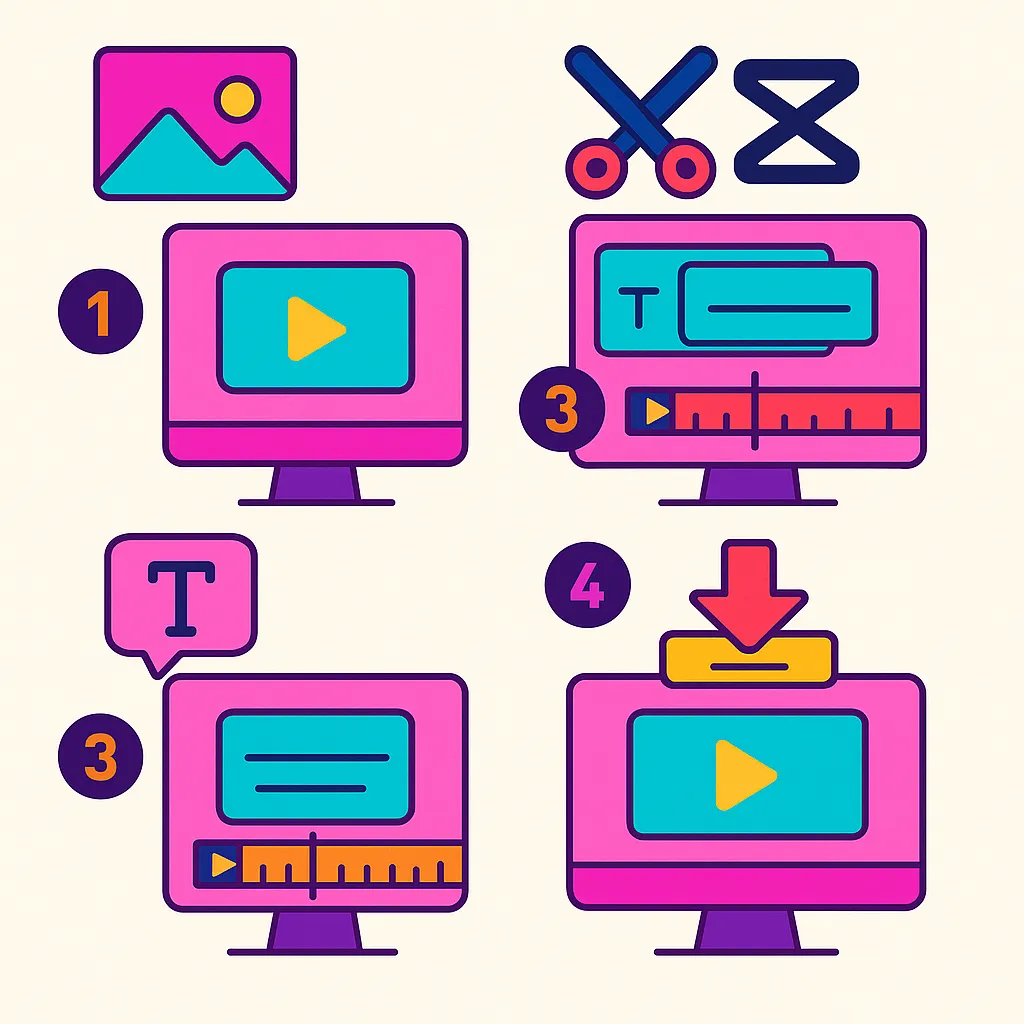
پس از ورود به پروژه، تایملاین در پایین صفحه به شما اجازه میدهد کلیپها، صدا، متن و افکتها را بهصورت بلوکهای قابل ویرایش مدیریت کنید. با لمس هر بخش، ابزارهای مربوط به آن نمایش داده میشود.
نوار ابزار پایین شامل گزینههای زیر است:
Edit: برش، تغییر سرعت، چرخش و سایر تنظیمات پایه
Audio: افزودن موسیقی، صداگذاری و افکت صوتی
Text: اضافهکردن متن، زیرنویس و تنظیم فونت و رنگ
Effects: افزودن جلوههای بصری متنوع
Overlay: افزودن لایههای ویدیویی جدید برای ویدیوهای ترکیبی
روی گزینه “New Project” بزنید و ویدیو یا عکسهای مورد نظر خود را از گالری انتخاب کنید. فایلها بهصورت پیشفرض به تایملاین منتقل میشوند.
در بالای صفحه میتوانید نسبت تصویر مورد نیاز برای پلتفرمهایی مانند TikTok (9:16)، یوتیوب (16:9) یا اینستاگرام (1:1) را انتخاب کنید.
کلیپها بهصورت بلوکی در تایملاین قرار میگیرند. میتوانید با لمس و کشیدن آنها، ترتیب را تغییر دهید یا زمانبندی هر کلیپ را تنظیم کنید.
با ورود به بخش Text میتوانید متن جدیدی اضافه کرده، فونت دلخواه را انتخاب کرده و رنگ، اندازه، سایه و استایل آن را تنظیم کنید. افکتهای متنی مانند پرش، درخشش یا محوشدن در این بخش قرار دارند.
برای هماهنگی بهتر، میتوانید زمان شروع و پایان نمایش متن را بهصورت دقیق روی تایملاین تنظیم کنید. این کار برای ساخت زیرنویس بسیار کاربردی است.
CapCut کتابخانهای از آهنگهای بدون کپیرایت دارد که میتوانید با یک لمس به ویدیو اضافه کنید.
از طریق گزینه “Extract Audio” میتوانید صدای مورد نظر را از یک ویدیو یا فایل جداگانه وارد و استفاده کنید.
افکتهای صوتی مانند صدای تایپ، خنده، افکتهای کارتونی و … برای سرگرمکنندهتر کردن ویدیوها بسیار مناسب هستند.
CapCut دهها افکت آماده مثل Glitch، Blur، Shake و Flash را برای تغییر ظاهر کلیپها ارائه میدهد.
فیلترهای رنگی این اپ به شما امکان میدهند تا تم و حال و هوای خاصی مثل سینمایی، نوستالژی یا پرانرژی برای ویدیو خود انتخاب کنید.
بین هر دو کلیپ، آیکون کوچک “خط سفید” ظاهر میشود. با لمس آن میتوانید انواع ترنزیشن مثل محوشدن، اسلاید، زوم و … را انتخاب کنید.
برای ترنزیشنهای خاص میتوانید با استفاده از قابلیت Keyframe، انیمیشنهایی مانند حرکت دوربین یا زوم را بهصورت دستی بسازید.
در بخش Overlay، میتوانید ماسکهایی مثل دایره، مربع یا تصویر سفارشی اضافه کرده و جلوههایی خلاقانه خلق کنید. این ویژگی بهویژه برای ترکیب دو ویدیو بسیار مفید است.
در مرحله نهایی، گزینه “Export” را انتخاب کرده و از بین رزولوشنهای مختلف (720p، 1080p، 4K) و نرخ فریم (FPS) مورد نظر را تعیین کنید.
در نسخه رایگان، واترمارک کپ کات در خروجی وجود دارد. برای حذف آن باید به نسخه Pro ارتقا دهید که در ادامه توضیح خواهیم داد چگونه از گیفت هاب اشتراک آن را تهیه کنید.
پس از خروجی گرفتن، میتوانید ویدیو را مستقیماً از داخل برنامه به TikTok یا سایر شبکههای اجتماعی آپلود کنید. CapCut کاملاً با TikTok هماهنگ است.
| ویژگی | نسخه رایگان | نسخه Pro |
|---|---|---|
| واترمارک | دارد | ندارد |
| فیلتر و افکت | محدود | نامحدود |
| فونت | پایه | متنوع |
| ذخیره 4K | محدود | کامل |
| صداگذاری | ساده | پیشرفته |
برای خرید اشتراک نسخه Pro، وارد سایت گیفت هاب شوید، بخش اشتراکها را انتخاب کرده و گیفت کارت مخصوص CapCut یا خدمات TikTok را خریداری کنید. پس از پرداخت، کد فعالسازی از طریق پیامک یا پنل کاربری برای شما ارسال میشود.
همیشه پروژهها را ذخیره کنید (Draft)
از خروجی گرفتن بهموقع غافل نشوید
بهروزرسانیهای برنامه را نصب کنید تا از باگهای احتمالی جلوگیری شود
1. آیا CapCut برای کامپیوتر هم وجود دارد؟
بله، نسخه دسکتاپ آن نیز برای ویندوز منتشر شده اما نسخه موبایل کاملتر است.
2. چطور فونت جدید به کپ کات اضافه کنیم؟
در نسخه Pro میتوان فونت دلخواه را آپلود کرد.
3. خروجی با کیفیت بالا چطور ممکن است؟
در نسخه Pro میتوانید تا 4K بدون واترمارک خروجی بگیرید.
4. آیا استفاده از افکتها رایگان است؟
بخشی از افکتها رایگان و بخشی دیگر فقط برای کاربران Pro است.
5. چطور پروژه را ذخیره کنیم؟
با خروج از پروژه، بهصورت خودکار بهعنوان Draft ذخیره میشود.
6. چطور اشتراک Pro را فعال کنیم؟
کد خریداریشده از گیفت هاب را وارد کرده و برنامه را مجدداً راهاندازی کنید.
کپ کات یکی از بهترین اپهای موبایلی برای ویرایش ویدیو است که چه در نسخه رایگان و چه در نسخه حرفهای، امکانات بینظیری دارد. اگر به دنبال تجربهای حرفهایتر هستید، نسخه Pro را از گیفت هاب تهیه کنید و بدون محدودیت از ابزارهای پیشرفته این اپ لذت ببرید.