
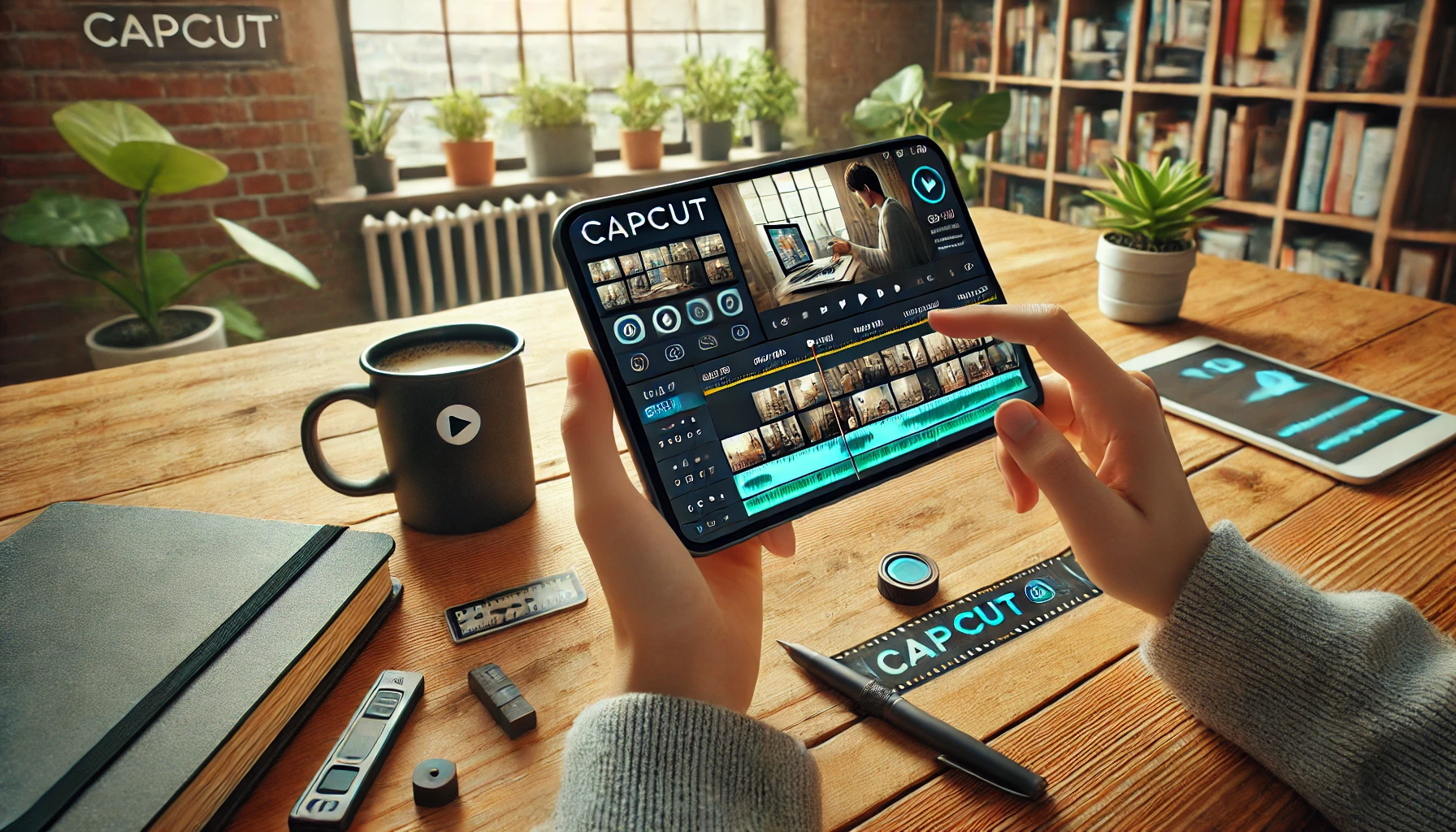
کپ کات (CapCut) این روزها به یکی از محبوبترین اپلیکیشنهای تدوین ویدیو تبدیل شده است. این ابزار رایگان و قدرتمند با امکاناتی حرفهای اما استفادهای ساده، به شما اجازه میدهد ویدیوهایی چشمنواز برای شبکههای اجتماعی، یوتیوب، ریلز اینستاگرام یا تیکتاک بسازید.
در این مقاله از وبسایت گیفت هاب، قدمبهقدم به شما آموزش میدهیم چگونه با کپ کات ویدیو ادیت کنید، بهترین ترفندها را یاد بگیرید و با امکانات این اپ کاربردی به یک تدوینگر حرفهای تبدیل شوید.
کپ کات یک اپلیکیشن رایگان برای ادیت ویدیو در موبایل (اندروید و آیفون) است که توسط شرکت Bytedance، سازنده تیکتاک توسعه یافته. این اپ ویژگیهایی دارد که معمولاً در نرمافزارهای حرفهای دیده میشود، اما در عین حال، رابط کاربری ساده و جذابی دارد.
رابط کاربری ساده و مناسب مبتدیها
امکانات پیشرفته مثل کروماکی (green screen)، ترنزیشن، موشن گرافیک
کتابخانهای از افکتهای صوتی، موزیک و فیلتر
پشتیبانی از زبان فارسی و فونتهای فارسی
خروجی با کیفیت بالا تا 4K
وارد Google Play یا App Store شو و عبارت CapCut را جستجو کن.
پس از نصب، وارد برنامه شو و روی گزینه New Project بزن.
ویدیو یا عکس مورد نظرت را انتخاب کن و وارد محیط ادیت شو.
از سایت رسمی CapCut یا مایکروسافت استور، نسخه ویندوز را دانلود کن.
پس از نصب، لاگین کن (در صورت نیاز با حساب TikTok یا Google).
محیط دسکتاپ امکانات پیشرفتهتری مثل multi-layer editing دارد.
برای نصب کپ کات کافیست به گوگل پلی یا اپ استور مراجعه کنید و آن را دانلود نمایید. این برنامه در همه دستگاههای اندرویدی و iOS قابل استفاده است.
وقتی برای اولین بار وارد برنامه میشوید، گزینههای اصلی شامل “پروژه جدید”، “قالبهای آماده”، و بخش “کاوش” در دسترس هستند. بخش پایین صفحه شامل ابزارهایی مثل “برش”، “فیلتر”، “متن”، “صدا” و غیره است.
در پروژه جدید، با انتخاب ویدیو از گالری گوشی، میتوانید آن را به تایملاین بکشید. همچنین امکان افزودن چند ویدیو و عکس بهصورت همزمان وجود دارد.
قبل از شروع ادیت، بهتر است نسبت تصویر را متناسب با مقصد نهایی انتخاب کنید؛ مثلاً 9:16 برای اینستاگرام یا 16:9 برای یوتیوب.
برای حذف بخشهای اضافی یا تقسیم ویدیو به چند قسمت، ابزار Split را انتخاب و محل دلخواه را مشخص کنید. ابزار Trim نیز برای برش ابتدا و انتهای کلیپها به کار میرود.
CapCut کتابخانهای بزرگ از آهنگهای بدون کپیرایت دارد که میتوانید بهراحتی از آنها استفاده کنید.
در کنار آهنگ، صداهایی مانند “افکت ضربه”، “خنده”، یا “افکتهای سینمایی” وجود دارند که به جذابیت ویدیو اضافه میکنند.
با انتخاب کلیپ و رفتن به بخش افکت، میتوانید از افکتهایی مانند بلور، لرزش، نورپردازی و موارد دیگر استفاده کنید.
ترنزیشنها برای اتصال طبیعی دو کلیپ بهکار میروند. کافی است بین دو کلیپ کلیک کنید و ترنزیشن دلخواه را انتخاب کنید.
با ابزار “Text” میتوانید متنهایی با فونتهای مختلف، افکت سایه، رنگبندی و حرکت به ویدیو اضافه کنید.
استیکرهای پویا و ایموجیهای متحرک برای خلق فضای شاد و گرافیکی در دسترس هستند.
در بخش Adjust میتوانید روشنایی، کنتراست، اشباع رنگ و سایر پارامترها را تغییر دهید.
بخش فیلتر شامل چندین سبک از جمله سینمایی، نوستالژیک، رنگهای فانتزی و غیره است.
برای اضافه کردن افکتهایی مانند زوم یا لرزش به یک بخش خاص از ویدیو، از گزینه Animation > Combo استفاده کنید.
کپ کات امکان خروجی گرفتن با کیفیتهای مختلف از جمله 720p، 1080p و حتی 4K را دارد.
میتوانید ویدیو را مستقیماً در شبکههای اجتماعی مانند تیکتاک، اینستاگرام یا واتساپ منتشر کنید.
استفاده از قابلیت “Remove Background” برای حذف بکگراند
ترفند ساخت افکت متن روی آهنگ
همگامسازی ضربآهنگ موزیک با صحنهها
نسخه دسکتاپ رسمی ندارد، اما میتوانید با استفاده از شبیهساز اندروید مثل BlueStacks روی ویندوز از آن استفاده کنید یا نسخه تحت وب را امتحان کنید.
دلیل: حجم زیاد فایل یا فضای ناکافی گوشی
راهحل:
فضای خالی دستگاه را بررسی کن
کیفیت خروجی را کاهش بده
نسخه CapCut را بهروزرسانی کن
دلیل: قطع یا ناپایداری اینترنت هنگام دانلود افکتها یا فونتها
راهحل:
اینترنت را قطع و وصل کن
از VPN خارج شو
در صورت تکرار، برنامه را حذف و دوباره نصب کن
دلیل: رم یا پردازنده ضعیف، نسخه ناسازگار
راهحل:
حافظه پنهان (Cache) را پاک کن
اپ را به آخرین نسخه بروزرسانی کن
اگر نسخه موبایل جواب نداد، از نسخه CapCut Web استفاده کن
دلیل: ویدیوی سنگین یا چند افکت پشتسرهم
راهحل:
موزیک را در لایه جداگانه اضافه کن
بخشهای اضافی را حذف کن
در تنظیمات خروجی از فریمریت ثابت استفاده کن
InShot: اپلیکیشن ساده و کاربرپسند
VN Video Editor: با امکانات پیشرفتهتر
Adobe Premiere Rush: نسخه سادهتر پریمیر برای موبایل
در گیفت هاب، شما میتوانید اشتراکهای پریمیوم CapCut، InShot، و حتی Adobe Creative Cloud را با قیمت مناسب و تحویل فوری تهیه کنید.
مزایای خرید از گیفت هاب:
پشتیبانی حرفهای ۲۴/۷
تحویل فوری و تضمینی کد
خرید با ارزهای متنوع مثل دلار، یورو، لیر، و پوند
امکان مقایسه و انتخاب اشتراکهای مختلف قبل از خرید
۱. آیا کپ کات رایگان است؟
بله، نسخه پایه رایگان است ولی امکانات بیشتر در نسخه پریمیوم ارائه میشود.
۲. چگونه میتوانم از کپ کات فونت فارسی استفاده کنم؟
در بخش Text گزینه Import Font را بزنید و فونت فارسی دلخواه را اضافه کنید.
۳. آیا کپ کات برای کامپیوتر هم هست؟
نسخه رسمی ندارد، اما با شبیهساز یا نسخه تحت وب قابل استفاده است.
۴. چگونه افکت لرزش را روی ویدیو بگذارم؟
از بخش Animation > Combo گزینه Shake را انتخاب کنید.
۵. آیا کپ کات برای ساخت ویدیوهای یوتیوب مناسب است؟
بله، کپ کات کیفیت خروجی بالا و ابزارهای پیشرفته دارد.
۶. از کجا میتونم اشتراک پریمیوم کپ کات رو بخرم؟
از گیفت هاب، با امنیت بالا و تحویل فوری.
ادیت ویدیو با کپ کات ساده و درعینحال حرفهای است. چه برای تولید محتوا در اینستاگرام، تیکتاک یا یوتیوب، کپ کات یک ابزار قابلاعتماد و جذاب است. برای ارتقاء امکانات و بهرهبردن از نسخه پریمیوم، توصیه میکنیم از سرویسهای دیجیتال و اشتراکهای معتبر گیفت هاب استفاده کنید و با خیال راحت تدوینهای حرفهای انجام دهید.
اشتراک گذاری مقاله
مقالات دیگر
دسته بندی مقالات
آموزش و ترفند
اخبار روز
بازی و سرگرمی

مقایسه اشتراکها

نکات امنیتی و جلوگیری
عضویت در خبرنامه
عضویت در خبرنامه
بدون دیدگاه
دیدگاهتان رو بنویسید